ラベル Mac の投稿を表示しています。 すべての投稿を表示

1/28/2016

El Capitanにしたらログイン後に面倒なことを言われる

たいていOSをアップデートすると動かなくなるアプリやらドライバーやらが出てきて面倒なものだが、メインのMac Pro をYosemiteからEl Capitanにしたら、やっぱりログインのたびに変なアラートが出るようになった。

最初は「SXUPTP.kextが古くて互換性がない」っていうメッセージ。「どうしなさい」という指示を出さないので自分でなんとかするしかない。

/System/Library/Extension の中に当該ファイルは発見したが、これがなんのドライバーなのかわからない。ググってみたら出所情報がズバリ書かれてはいなかったが、どうやらsilexのUSBをネットシェアするアダプターのドライバーらしいことが分かった。silexのサイト見たらまだ対応してないらしいので、単純にゴミ箱に入れた。

もうひとつがこれ。「"CS4ServiceManager"を開くには」って言われても、もともと開くつもりはないっつーの。まぁ、CS4というのはAdobeのやつだなというのは察しがついたが、今まではこんなものがバックで自動で動いてたのか。もはやCreative Cloudの時代にCS4は2世代前のものなので、ぜひとも退治しておきたいと思うのだが、こいつどこにいるの?

調べてみたら、/Library/LaunchAgents の中に"com.adobe.CS4ServiceManager.plist"っていうのがあって、こいつがCS4ServiceManagerを起動させようとしているということがわかった。まずはこのファイルをゴミ箱へ。そして、CS4ServiceManager本体は、/Library/Application Support/Adobe の中にあるのがこのplistの記述でわかったので、そのフォルダーを探ってみたら、なんだかAdobeの歴代のソフトの残骸がたくさんあった。

どうしていいかわからなかったけど、とりあえず"CS4ServiceManager"フォルダーはまるごとゴミ箱に入れた。他のものには手をつけなかったけど、使いもしないアプリがバックグラウンドで動いていたら嫌だな。でもそれを探りだすのもまた面倒。

とにかくこれで、一応面倒なことを言ってくるものの退治は終わり。

ところで、OS Xには"Library"というディレクトリーが3箇所にあって紛らわしい。

/Library
/System/Library
/User/{user name}/Library

そして、Finderでの検索範囲を「このMac」のままにしていると、Library配下のファイルは見つけてこないみたいだ。

4/27/2015

それでもまだ プロ向けビデオフォーマット 2.0.1.0 をインストールしろと言う

Appleのサポートが回答した対処法を試しても効果がない場合、Pacifistというシェアウェアを使用するしかなさそうだ。20ドルするが無料で「お試し」もできるので、支払いはこのツールで解決できてからでもいい。


まずはとにかく試してみる。手順は次の通り。


  1. Pacifist.appをダウンロードしてアプリケーション・フォルダーにインストールする。
  2. Appleからビデオ・コーデック2.0.1(ProVideoFormats.dmg)をダウンロードする。
  3. ダウンロードしたファイル:ProVideoFormats.dmgをマウントする。
  4. Pacifistを起動してパッケージ・ファイル(ProVideoFormats.pkg)を読み込む。
  5. 表示されるリストから、トップの項目:"Contents of ProVideoFormats.pkg"をクリックして選択し、左上の「Install」ボタンをクリックする。
  6. 「Install entire contents of "ProVideoFormats.pkg"?」と表示されたら「Install」ボタンをクリックする。(パスワード入力が必要) 上書きはすべて許可する。
  7. インストールが終了したら、Pacifistを閉じてディスク・ユーティリティを立ち上げ、起動ディスクのアクセス権の修復を行う。
  8. 再起動する。

Appleのサポートの手順の問題点は、このアップデートのインストール先のうち/Library/QuickTime/というフォルダーしか対処していないことらしい。アップデートのファイルは、それ以外の場所、たとえば/Library/Application Support/ などにも書き込みを行おうとするようで、そこがエラーになっているとアップデートのやり直しをしようとする。さらに、ファイルのアクセス権もおかしいみたいだ。

コーデックのアップデートについては、前回も同じような問題が発生していたようで、このあたりのQAがいいかげんなようだ。


2015/5/1 追記
情報によれば、どうやらAppleが手直ししたインストーラーをリリースしたようだ。ただし、アップデートの表示上は全く同じなので、見かけ上またアップデートが繰り返したように見える。本当に手直しされているのかは、しばらくしてみないと判断できない。

4/26/2015

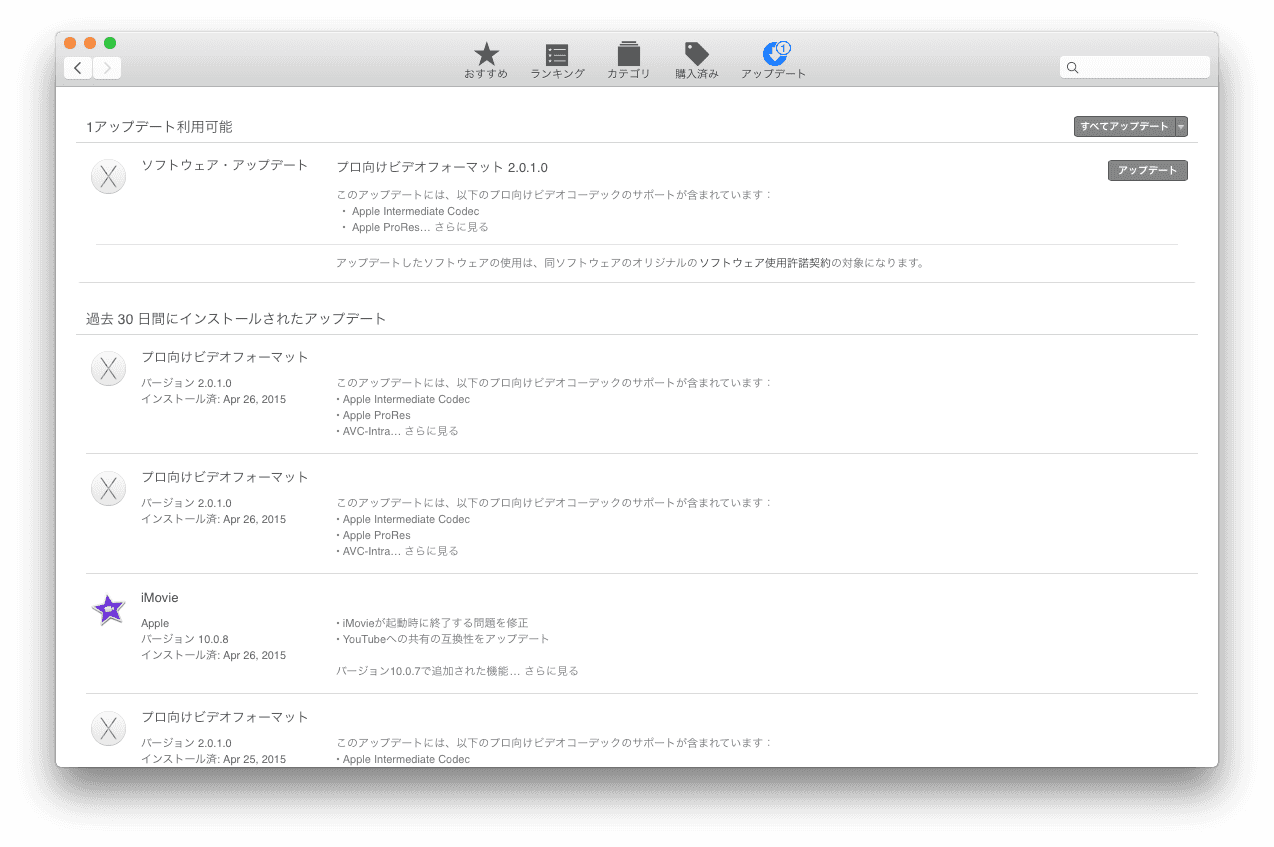
プロ向けビデオフォーマット 2.0.1.0 が繰り返しインストールされる

2015年4月にリリースされた、OS Xのビデオ・コーデックのアップデート「プロ向けビデオフォーマット 2.0.1.0 」が、Yosemite (10.10.3)に何度インストールしても繰り返しMac App Storeのアップデートに現れる。インストール済みが並ぶばかりで、きりがない。


調べたところ、【ここ】に同じ症状の対処方法が書かれていた。2通りの解決方法が示されているが、Appleのサポートへの問い合わせに対するオフィシャルな解決方法が次のとおり。


  1. デスクトップなど、任意の場所に新規フォルダーを作成し、/Library/QuickTime/ (日本語表示の場合/ライブラリ/QuickTime/) 以下に含まれるすべてのファイルをそこに移動退避させる。(QuickTimeフォルダーを開いてから編集メニューで「すべてを選択」、移動は⌘キーを押しながらドラッグ・アンド・ドロップ。)パスワードの入力が必要。
  2. App Storeのアップデートで、アップデートを実施する。
  3. アップデートが完了したらシステムを再起動する。
  4. 再び/Library/QuickTime/フォルダーを開くと、新たなファイルがインストールされているので、退避させておいたフォルダーから、重複しないもの(Flip4Macなど、過去にインストールしたものによって1〜2ファイルから数ファイル)を戻し入れてやる。

この作業後、しつこいアップデートはされなくなる。

この方法でまだ解決しない場合、Pacifistというシェアウェアを使ってインストールするやり方があるので、次のエントリーに記述する。


1/30/2014

MavericksでEPSON Scanが使えない


まず、2014年1月30日現在、EPSON Scan.appが使えない。新バージョンは出るのか否かも確認できてないが、とりあえずの回避方法を見つけた方がいらっしゃったので、助かった。

==> OSX 10.9 Mavericksでは起動しないEPSON Scanを使用する方法 - ソメログ


で、もうひとつ不具合。機能設定で「プリンターとスキャナー」を開こうとするとエラーが出て全く設定できない。これは、以前のプリンター設定を残したままMavericksにアップグレードすると発生するエラーのようで、これも解決策を見つけた方がいらっしゃる。

/etc/cups/printers.conf
/etc/cups/printers.conf.O
/Users/*username*/Library/Preferences/com.apple.systempreferences.plist
( *username*はログインしているユーザーネーム)

の3つのファイルを削除して、再起動の上、プリンターを再設定すれば復帰する。

==>OS X 10.9(Mavericks)で「プリンタとスキャナ」がエラーになる対応 - ちくちく日記


情報提供、感謝。


1/25/2014

QuickTimeでノイズ noises on QT X

Maverickにして初めてYouTubeからダウンロードしたmp4ビデオをQuickTime X Playerで再生したら「ブツ、ブツ」っていう激しいノイズがのる。iTunesで再生したらノイズが出ない。

古いQuickTime 7 Playerで再生してもノイズは出ないので、QuickTime Xの不具合かと思ったけど、ふと気がついてsoundflowerを経由しないで再生させたらノイズはなくなった。

soundflowerのバージョンは1.6.6。Maverickとの相性の問題か、はたまたQuickTime10.3との相性の問題か...


On Maverick, I was playing a mp4 video downloaded from YouTube to hear crackling noises presenting with QuickTime X Player.   No noises from the same source were heard on iTunes.

On QuickTime 7 Player, no noises either.  So I thought something wrong with QuickTime X itself.  Next moment, I came to recalled I was using "soundflower" to route the sound output.   Direct routing of sound remedied the situation.

The soundflower version is 1.6.6.   I don't know if soundflower doesn't fit to either Mavericks or QuickTime X....

1/23/2014

Flashのインストールが途中でエラーになる

新バージョンのお知らせが表示されるので、MacBook ProにFlashのアップデートを導入しようとすると、インストールの途中でエラーになる。これ、たしかFlashのVer.10あたりから症状が出始めたんだけど、その後、Ver.11もインストールできなかったし、今回の最新版Ver.12でも同じくだめ。

具体的には、adobeの最新版ダウンロード・ページからディスク・イメージをダウンロードしてからマウント、"Install Adobe Flash Player.app"を起動するまではできる。起動すると、なにやらダウンロードが始まり、進捗バーが50%くらいのところまでくると「インストール中」となる。なにやらドックのところでFlashのインストーラのアイコンは2つ並ぶがすぐにひとつ消え、そこで「エラー」(確か「一般インストールエラー」)となってしまう。何が原因かは表示されないで、トラブル・シュートのためのページを見せられることになる。

毎度この調子。ところが同じことやってもMac Proの方では何事もなくインストールできてしまうから意味がわからない。

トラブル・シュートの指示に従って、一度Flashをアンインストールしてみたが結果は一緒。こうなるともう古いFlashすら入っていない状況となりお手上げ。


さらに別のトラブル・シュート(左図)を見てみると、インストーラ・アプリケーションの「パッケージの内容の表示」をさせて、Contents/Resourcesの中にあるAdobe Flash Player.pkgを起動させてインストールしてみろ、とのこと。ところが、Contents/Resourcesの中にはAdobe Flash Player.pkgというファイルが見当たらない。なるほど、このインストーラーはAdobe Flash Player.pkgをバックグラウンドでダウンロードしてインストールするためのものなのだな、と認識した。

ということは、Adobe Flash Player.pkgを含む、「完全版」インストーラーを入手する必要がある。ということであれこれ探っていると、ようやくadobeのArchived Flash PlayerというページにVer.12のWindows/Mac用のインストーラーを発見した。

Mac用のインストーラーの「パッケージの内容の表示」をさせて、Contents/Resourcesを覗いたところ、目的のAdobe Flash Player.pkgがあったのでダブルクリックしてインストールは無事終了。ようやくFlashが最新状態になった。

2015/3/22 追記
Flashのバージョンが上がる毎に、私のMacBook Proでは同じエラーに悩まされるのだが、最近のバージョン・アップでは、最新の完全版インストーラーがなかなか見つからない。
Ver.17のやつはここ(https://helpx.adobe.com/flash-player/kb/installation-problems-flash-player-mac.html)にあった。ページの最後のところ:Still having problem? にSafari/Firefox用とOpera/Chrome用。これだとContents/Resourceの中身みなくても、そのままインストールできちゃったね。
あんまり原因追求しても仕方ないのかもしれないけど、標準のインストーラーのエラーのログをコンソールで診てみると、なんかlanguage関係が影響しているのかも。Macのシステム設定ファイルの何かにアクセスできないみたい。

1/17/2014

MacのプレビューでJPEGが保存できない

JPEG画像をプレビューで開き、解像度などをいじったり、ちょっとした編集した後保存しようとすると「保存できませんでした」っていうエラーが出る。とにかく何かしら編集した後、「書き出し」もできない。自動保存もエラーになる。こうなるともうこの編集結果は破棄するしかない。

 
Mavericksにしたせいかとも思ったけど、これSnow Leopardのときもあった。その時、どうやって回避したのか憶えてない。

いろいろ試行錯誤してみて、このエラーが起こるのは、プレビューで開いたJPEGファイルがCMYKだったからだってことに気がついた。Photoshopで編集してたときにCMYKにして、そのままJPEG出力するとCMYKのJPEGになってしまって、プレビューでは保存の処理ができないらしい。RGBに変換しなおしたらエラーは起きなくなった。

ちなみに、そのままでもPNGへの書き出しはできることもわかった。

12/18/2013

Mavericks アップデートしたらキーチェーンに不具合

Mac OS Xが10.9から10.9.1になったので、早速アップデートしてみた。すると、リブートしてログインしようとするなり、「"○○○"はキーチェーン"ローカル項目"を使おうとしています」っていうダイアログが表示されて、パスワード入力を求められる。正しいログイン・パスワードを入力しても、一切受け付けてくれない。キャンセルしてもダイアログが次々と現れる。

キーチェーン(Keychain)へのアクセス許可を求めてくるのは

  • talagent
  • com.apple.icloudhelper.xpc
  • clendarAgent
  • identityservicesd
  • accountsd
  • MAckeeper
  • AdressbooksourcesSync

とかいうやつら。他にもいろんなアプリがダイアログを出してくる。

なんじゃこりゃ。

アプリケーションのユーティリティの中に「キーチェーンアクセス.app」っていうのがあるので、これでKeychain First Aidやら、環境設定から「自分のデフォルトキーチェーンをリセット」やら実行をしても、「失敗しました」とか「パスワード入れろ」とか言って全く太刀打ち出来ない。

で少々、ググってみたところ、Mavericksではキーチェーンの仕組みが少々変わったらしく、それにともなってかインストール時にキーチェーンが破壊される事例が頻発していることが判明。まったく、これだから新しいOSは嫌だ。

解決方法にはいろんなことが書いてあるが、手っ取り早かったのは次の方法。
  1. Finderでライブラリを開く。
  2. Keychainsというフォルダを開く。
  3. 中に入っている意味不明な数字や文字の羅列されているファイルやフォルダを、デスクトップに退避させる。
  4. Macをリブートする。
で、一応ダイアログの嵐は回避された。異常がなければ、退避させたフォルダやファイルはゴミ箱に。

まぁMacに記憶してもらってたメールやらiCloudなどのパスワードはすべてパーなので、それらは再設定しないといけない。

10/17/2013

Safariでmsn産経ニュースにアクセスするとアラートが出る件

MacのSafariでmsn産経ニュースのページにアクセスすると、「セキュリティで保護されていないフォームを送信しようとしています」っていうアラートが毎回出てわずらわしかった。Safariのバグかなと思って検索してみてもあまり有効な情報はなく、「拡張機能をはずしてみろ」などの対処法がいくつかあったが試しても効果がなかった。

あるサイトで、「login.live.comへのアクセスを禁止したら出なくなった」という情報があった。そこで、Safariの「環境設定」から「プライバシー」を選択、Cookieとその他のWebサイトのデータの「詳細...」ボタンをクリック。そこで「live.com」を検索すると、そのサイトのcookieがあったのでそれを削除した。

その後、アラートは出なくなった。(上図は削除後の様子)

2/19/2013

amavisの調子がおかしい

2月15日くらいからか、Tiger Serverのメールの調子がおかしい。たまに来ないメールがある。ps xaでタスクを見ると、なんだかclamavの挙動が変。mail.logにも"transport is unavailable" みたいな表示がある。

なんだかよくわからないけど、amavisとclamavとがおかしなことになっているようなので、管理ツールでメールのフィルターを止めてみた。メールは送受信がスムーズにはなったが、なんだかキューに溜まったメールが108つもあり、そいつらが出て行かない。

sudo postsuper -r ALL

ってコマンドでキューを処理させて、とりあえず動かしておく。

10/15/2011

Steve Jobsについて書いてみようかな

もう、CEO辞任のニュースが出てから「ダメそうなんだな」という認識はあったけど、やっぱり死んじゃったか。なんというか、好きなアーティストがいなくなって、もう次の作品は見られないんだなというような、さびしい気分。「悲しい」というのとは違うけど、なんか将来に対しての喪失感みたいなもの、そんなものを漠然と感じる。特に、自分の愛用品の行く末については不安感がちょっと漂う。

最初にコンピューターに触れたのは大学時代だったけど、当時は大学の情報処理センターに出向いて、授業でならったコマンドとプログラムを入力するって付き合い方だった。大学3年生のころには、バイトでNECのPC-9801ってパソコンに「松」っていうワープロと、何ていったかな?名前憶えてないんだけどカード型のデータベース・ソフトをフロッピーで立ち上げて使った。ちょっと興味をもってパソコンのカタログとか見たけど、値段見て「これはパーソナルじゃない」って思ったもんだ。同じアパートに住んでた友達がPC-8801だかを持ってたんだけど、そいつにはフロッピー・ドライブすらついてなくて、電源切ればプログラムもデータもなにもかも消えるという、超高級プログラマブル電卓みたいなもんだった。

これが1984年くらいの話だから、使ってたパソコンはみんなApple IIの成功に触発されて開発されたものだったし、AppleではすでにMacintoshがデビューしてたころなんだな。もう、そこからSteve Jobsからの影響は受け始めてたわけだ。

就職した1986年当時、コンピューター通信の会社の技術部だったのに課に1台もパソコンがないという部署に配属され、となりの課の先輩社員に教えてもらったのがTRONプロジェクトだった。で、その坂村健先生の書いた本で初めてMacintoshを知った。このときすでにSteveはAppleに居ない。そして、実際にMacintoshを初めて触ったのは翌年、課に初めてパソコンを導入するという際に稟議書を書くために後輩にパソコンの比較資料を作らせた直後だった。「なんだかMacintoshって恐ろしく何でもできますよ!」との後輩の言葉を聞いて、Canon Zero One Shopにデモを見に行った時だ。一発でその魅力にはまった。

それでも当時のパソコンはぜんぜんパーソナルな値段ではなかったので、購入までには半年ぐらい、あれこれ悩んだなぁ。まぁ、それ以来25年以上、Macユーザーなんだからすごく長い付き合いだ。正直、System 7 + PowerPCの時代、Macはやたら使いにくくなっていったので、仕事ではWindows 2000を使ってた時期がある。でも、OS Xが安定してから、また仕事もMacに戻した。今も一番使いやすい生産性の高いツールになってる。


Steve Jobsはアイディアや技術をエレガントに結びつける「触媒」であったのだなぁ、と思う。そして成果物の上手な説明者でもあった。パソコン業界はこの30年ほど、Steve JobsとBill Gatesという性格的は問題のあるふたりに牽引されて発展してきた。両者ともに偏屈に自分を押し通すような強烈な個性の持ち主だが、Billが自らもプログラマーであったのとは対照的に、Steveは純粋に「触媒」としての役割りを果たしてきたように見える。

コンピューター・オタクの技術は彼に触れてApple IIという実を結んだ。Apple IIがあったので表計算ソフトが誕生した。PARCで最先端研究していた連中とコンピューター・オタクが引き合わされてMacintoshが誕生した。MacのおかげでDTPが開花した。MIでのマイクロカーネルの研究はNextによって陽の目をみることになり、NextStepというオブジェクト志向環境があったからこそ、Berners-LeeはWWWのアイディアを簡単に構築できた。「触媒」としては極めて様々な重要な化学反応を起こしていながら、成果物はいつも他の人の手の中だ。

Steve JobsがAppleから離れている間に、NextとPixerという2つの会社の代表になっていたけど、どっちも経営はふらふらの状態だった。実際にはPixerはSteveが作った会社ではないので、Nextが彼のアイデンティティだったはず。そしてNextの開発したコンピューターとOS上でWWWとHTTPは開発され、ユーザー・インターフェースはWindows 95に模倣されるなどのインパクトは与えつつ、商業的な成功を手中にはしていない。PixerがToy Storyで商業的にようやく成功したのは、彼の実績ではない。つまりそれまでSteve Jobsがビジネス的に成功したのはApple IIだけだった。

Steve JobsはAppleに戻ってからようやく触媒が誘発した化学反応の成果を自ら受け取れるようになったが、Appleに戻れたのはGil Amellioのおかげだ。今振り返ってみると、本当によくできたドラマだ。

7/25/2011

LionでTiger ServerのAFPにつながらない

難しい。MacBook ProをLionにしたら、Tiger ServerのAFP(ファイルサーバー)へのログインができなくなった。Snow Leopardからは問題なく接続できるのに。AFPといえばAppleのプロトコルなのになぜ?

そんなわけでちょっと調べてみたところ、LionではAFPの認証(uam)にDHX2という手順を使うようにして、古いDHCAST128という手順をデフォルトで無効にしたのだそうだ。これによって、たとえばLinux上でnetatalkを動かしてファイルサーバーにしている場合にもLionからログインできなくなったらしい。

サーバー側がDHX2に対応すればクライアント側では何もする必要がない。netatalkでもDHX2を導入するためのパッチだかアドオンが出ているようだ。LeopardやSnow Leopardもサーバー側でDHX2を持っているらしい。Tiger側でDHX2を有効化できるならば、クライアント側はいじる必要がないのでそれが一番いい。しかし、Tigerについてはちょっと情報が得られなかった。

Appleのサポートでは、Lion Serverに関するドキュメントに記述があり、サーバー側でDHCAST128を有効にする方法とクライアント側でDHCAST128を有効にする方法が解説されている。それによれば、/Library/Preferences/com.apple.AppleShareClient.plist で定義をしてやれば良いようだ。確認してみると、Tigerには当該ファイル(ドメインというのか?)が存在していない。つまり、Tiger側では認証方式を設定する手立てがないということだ。ということは、クライアントのLion側でDHCAST128を有効化するしかない。

まず、Lionの/Library/Preferences を誰でも書き込めるようにパーミッションを変更する。

$sudo chmod o+w /Library/Preferences

次に、com.apple.AppleShareClient.plist に「無効化する認証方式」の宣言を書き込む。DHCAST128はこの宣言がないとデフォルトで「無効」になっているが、宣言をして「無効」から除外するということだ。

$sudo defaults write /Library/Preferences/com.apple.AppleShareClient  afp_disabled_uams -array "Cleartxt Passwrd" "MS2.0" "2-Way Randnum  exchange"

これで、宣言した3つの方式以外が「有効」になるはずだ。Lionをリブートして、Tiger ServerのAFPに接続ができた。

ちなみに、DHCAST128を無効にするときには、

sudo defaults write /Library/Preferences/com.apple.AppleShareClient afp_disabled_uams -array-add “DHCAST128″

として宣言に追加すればよいようだ。

6/28/2011

MacのDockが暴走してたらParallelsを疑え

ふと気がつくと、MacのDockがCPUコアのひとつを100%消費している。明らかに暴走。ググってみたら、どうやらParallels 6とOS X 10.6.8との組み合わせで起きる問題らしい。


Parallelsを起動して、各仮想環境の"Configure"を開き、"Options"タブをクリック。"Applications"で表示されている中の "Show Windows applications folder in Dock" のチェックをはずしておく。


これでParallelsを終了すると、まだDockは暴走したまま。ここで、Macを再起動するか、アクティビティ・モニターを使って"Dock"を強制終了すれば、Dockが再起動されて暴走はおさまる。


2011年7月25日 追記
この問題は、Parallels 6のbuild 12092で修正されたようだ。最新版をインストールすれば解決する。

12/17/2010

Macの計算機.app 換算レートがアップデートできないなら英語モードで起動しろ

Macにはソフトウェア電卓っていうのが初代からついている。「コンピューターで仕事してるのに、計算するときに電卓を使ってその値をコンピューターに入力するっておかしいだろ。電卓よりコンピューターの方が高度な計算ができるのに!」って発想だろうけど、以前はデスク・アクセサリー(DA)として、どんなソフトを利用している時でもアップル・メニューから起動して計算結果をコピー・アンド・ペーストできた。Mac OS Xでは単独のアプリとして多機能関数電卓が実装されていて、私の場合、今でもちょっとしたことによく使うためDockに入っている。特にバージョンアップとかも期待してないけど、ないとちょっと不便だ。単位の換算とか為替の計算などにもちょくちょく使う。

ところが、今年の夏頃からこの単純なアプリケーションに問題が生じた。換算レートをアップデートしてくれないのである。それまでは、計算機を立ち上げるごとに常に最新のレート情報を持ってきてくれてたので、「今アメリカのAmazonでこれ買うと何円だな、ふむふむ」なんてことは10秒かからなかった。まぁ、ネット時代、こういうことはたまに起きるよね、くらいに思っていたらいつまでたっても対処されない。こんなことでは世界中のユーザーが困っておろうに、と思って対処の仕方を検索したが、特に問題になっている様子がなかった。

で、昨日、久々に「これ未だに問題にされていないのかな」とググってみたところ、同じように困っている人がいましたよ。困ってる人同士のやりとりのなかで解決策がしめされたました。「計算機.appを英語モードで立ち上げるとちゃんとレートをアップデートする」んだって。英語モードで立ち上げるには、Language Switcherなんてソフトもあったりする。ははぁ、どおりでAppleがちっとも対処しないわけだ。開発者はこんな問題があることをわかっていないか、ぜーんぜん低いプライオリティにしているかのどちらかなんだ。

しかし、計算機なんていう超クラシックな超スタンダードな超単純なソフトが、表示言語が違うだけでちゃんと動作しないこと自体が驚きだ。なんでそんなことが起こるのか、困ってる人同士のやりとりでは明らかになっていない。

計算機.appが為替レートの情報を取ってくる先はfinance.yahoo.comらしい。とすると、Appleが知らないうちにここでのAPIに変更があったか、あるいはフィードされるxmlが変わって計算機.appが認識できないかのどちらかと思われる。そうだとすれば、日本語モードになっているときと英語モードの時とで、やり取りされるコマンドとレスポンスが異なっていたということになるんだが、具体的に見てみるにはパケット・アナライザーをかまさなくてはいけない。そういうデータ取りをできないわけではないが、それをするのはAppleの仕事だ。

2011年1月13日追記:
Apple製のアプリは日本語版も本社で開発してるから、不具合があったらユーザーからバグレポートを上げないと対処に動かないらしい。計算機.appの換算レートがアップデートしない件、英語モードでは再現しないので、開発側が気がついていないのかもしれない。

2011年11月12日追記:
Lionの計算機.appではちゃんと直っていた。

11/12/2010

iPhoto 9.1 (iLife '11) が起動しないならDivXを消せ! Remove DivX for iPhoto 9.1 to launch!

Snow Leopard に iLife '11を導入したところ、iPhotoは緊急のアップグレードがあってiPhoto 9.1となった。ドックからiPhotoをクリックするとアイコンがしばらく飛び跳ね、やがて止まった。しかし起動しない。しかもiPhotoがCPUを100%使って応答しない状態。どうにもならないので、iPhotoを9.0にダウングレードしたらちゃんと起動した。

しかし、11月12日にOS Xが10.6.5にアップすると、今度は「iPhotoをアップグレードしろ」とメッセージを出してiPhotoが起動しない。しかたなく再び9.1にアップ。当然、前と同じ現象で起動しない。

とにかくネットで情報収集したところ、どうやらDivXの古いドライバーが干渉するとのこと。2004年製のDivX Pro5.component、DivX MP3 Encoder.componentというふたつのQuickTimeコンポーネントを、/Library/QuickTime (/ライブラリ/QuickTime) から出したところすんなり起動した。

これは難しい。誰もiPhotoとDivXが関係するとは思いもよらない。見つけた人はえらい。


海外でもきっと困ってる人がいるので、同じ内容を英語でも以下に書いておいた。

I installed iLife '11 on Snow Leopard and applied immediate update of iPhoto to 9.1. I clicked the iPhoto icon at the dock, the icon kept bouncing and then stopped. But iPhoto didn't show up, taking 100% of CPU load. The application was not responding at all. After a couple of trials, I downgraded it to 9.0 and it got working fine.

However, OS X was updated to 10.6.5 on Nov. 12th, I got an alert saying "iPhoto needs to be updated" and never launched up. Updated to 9.1 and of course, the symptom was restored again.

Anyway, I researched around the Internet and found that the old DivX driver seemed to be interfering. I removed two QuickTime components: DivX Pro5.component and DivX MP3 Encoder.component, both of which were created in "2004", from /Library/QuickTime. Finally, it worked fine.

What a difficult matter was this! Who can imagine the connection between iPhoto and DivX! What a clever one discovering this! I owe him/her.

4/29/2010

CDSDAudioCaptureSupport.kextは正しくインストールされていない

iTunesとかがアップデートした際にインストールを行うと、このようなアラートが出ることがあるが、何事? と思うと、これがRoxioのToastに付随するCD Spin Doctorの関連ファイル。Toastもよくアップデーターが出るが、その時Toast本体のみアップデートを実行してCD Spin Doctorは立ち上げてないことがある。それがいかんらしい。Toastのアップデート後にCD Spin Doctorを最初に立ち上げると、こちらもアップデートのインストール・プログラムが立ち上がる。そしてめでたく当該ファイルもアップデートされるということのようだ。

7/02/2009

ことえり 何やっとるんだ/DictionaryTrainer

「ことえり」とはMac OS Xの日本語入力用プログラム(インプット・メソッド)だが、こいつの機能の中で、メールの中身の文章を評価して、辞書を鍛えるというものがあるらしい。DictionaryTrainerというプロセスがそれで、どういうタイミングでか知らないが、アクティビティモニタに突如現れる。

今日、使用しているMacBookのファンが長時間にわたってやけにうるさいので、アクティビティモニタを確認したところ、こいつがCore2Duoの片方のコアを100%近く使いまくっている。それでもって、一向に作業は終わらない。もしかして暴走しとるんじゃないか?

結局、強制終了させたらファンはすぐに静かになったが、このタスクはいずれまた暴れだすのだろう。なんとかせねば。
/user/"username"/Library/Preferences/com.apple.JapaneseAnalysis/DictionaryTrainer/processMail

を消去してリブートしてみた。どうなるのかわからない。日本語処理用のプロセスなので、ネット上のトラブルシュート情報が少ない。データベース・ファイルが破損してたりするんじゃないかと思うのだが、まだよくわからない。以前、Tigerの時にmdsだったかLAServerだったかが暴走してたときは、データベースの再構築をした。辞書のファイルは同じディレクトリのTrainer.dictか? まだ暴走するようなら、こいつも消してみようかな。「ことえり辞書ビューアー」ってフリーのユーティリティもあるらしい。

ジーニアスに聞いてみるのがよいかも。Windowsでありがちだが、ユーザーが知らないところで勝手に動くプログラムってなんだかアタマにくる。

↓ ここもちょっと調査中。

6/21/2009

OS X Tiger Server OpenDirectoryでのログイン不具合

Mac OS X Server 10.4 (Tiger Server)の、ローカルのIPアドレスを192.168.2.0/24から192.168.1.0/24に変更したところ、オープン・ディレクトリでログインすることができなくなった。

サーバーでのログを見ると、ログインの認証だけできない状態で、IMAPやPOP、AFPの認証はすべて通っている。クライアントのログイン画面にも「その他のユーザー」が表示されなくなった。ただし、一旦ローカル・ユーザーでログインした後、ディレクトリ・ユーティリティで「このサーバーから応答がありません」となっているディレクトリ・サーバーを削除して設定し直すと「このサーバーは正常に応答しています」と表示され、アカウントのメニューから「ログインウインドウ」を選択すると「その他のユーザー」が表示される。ただし、やはりネットワーク・ユーザーでログインできない。再起動するとまたもや「その他のユーザー」項目は表示されない。

システム環境設定の「アカウント」で、ログインオプションからネットワークユーザーの指定をしようとすると、ちゃんとユーザー名はリストされる。だが、ユーザーを指定してもやはりログインできない。

これはアドレスの変更が通常のUIを使った変更だけでは変らないものがあるのだろうと予想、3日かけていろいろ調べたところ、次のコマンドに行き当たった:
changeip /LDAPv3/127.0.0.1 oldIP newIP oldHostName newHostName

Host Nameは変更していないのだが、コマンドは最後のパラメーターまで記述しないとエラーになった。実行の様子は以下のとおり:

$ sudo changeip /LDAPv3/127.0.0.1 192.168.2.4 192.168.1.4 host.local.epicast.co.jp host.local.epicast.co.jp

Updating node /LDAPv3/127.0.0.1
Enter admin name for node /LDAPv3/127.0.0.1: XXXXXX <-- data-blogger-escaped-br="">Password: YYYYYY <-- data-blogger-escaped-br="">Updating Password Server config 
Updating Open Directory config Updating hostconfig file 
Updating smb.conf file 
Updating Kerberos Service Principals and keytabs
 klist: No such file or directory while starting scan of keytab (nul)
Finished updating Kerberos 
Changing IP Addresses and host names for iChat Server 
Changing IP Addresses and host names for Mail Server


OS X Serverも、トラブルシュートの難易度がとても高い。サーバーを導入するということは即ち、ネットワークを導入するということで、ネットワーク絡みで起こるエラーは捕まえづらい。Leopard Serverではもう少しユーザー・フレンドリーになっているのだろうか。問題解決まで時間がかかり、数日、かなりイライラした。